Tuesday, November 2, 2010

இலவச இயக்கி (Operating system) உங்களுக்காக..,.jaffnanet.blogspot.com

விண்டோஸ் எக்ஸ்பி, உபுந்து, விஸ்டா போன்ற இயக்கிகளில் தினமும்வேலை செய்து அலுத்து போனவர்களுக்காக இந்த இயக்கி உங்களுக்காக முற்றிலும் இலவசம் ..,

இதில் அனைத்து Option களையும் உபயோகித்துப் பாருங்கள்..,

வேடிக்கை!...


I was wondering if anybody has tried www.AlexaAutoSurf.com and if so are they any good?... they look good on paper, but I am still waiting for one of my websites to get approved...


YES real visitors visit your site but most of them they are not a their pc since the changing of sites is automatic. If you want good TARGETED traffic , autosurf is not for you but these kind of programs are

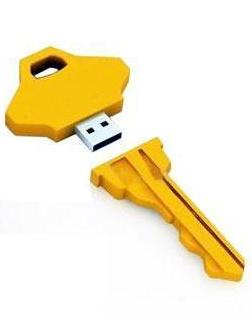
USB ட்ரைவை விண்டோஸ் எக்ஸ்பி துவக்குவதற்கான ஒரு சாவியாக உபயோகப்படுத்த ஒரு டிப்ஸ்.jaffnanet.blogspot.com

சமீப காலமாக விற்பனைக்கு வந்து கொண்டிருக்கும் கணினி தாய் பலகைகளில் (Mother Board) USB Booting feature வருகிறது. இதை பயன்படுத்தி கணினியில் விண்டோஸ் எக்ஸ்பி நேரடியாக துவங்காமல் உங்கள் USB டிரைவை ஒரு 'Key' ஆக பயன்படுத்த என்ன செய்ய வேண்டும் என்று பார்ப்போம். அதாவது உங்கள் 'USB Drive' இல்லாமல் உங்கள் கணினி பூட் ஆகாது.


ஒரு முன் எச்சரிக்கையாக விண்டோஸ் எக்ஸ்பி இன்ஸ்டாலேஷன் சிடியை அருகில் வைத்துக் கொள்ளவும்.
தேவையான USB டிரைவ் குறைந்தபட்சம் 512 எம்பி கொண்டதாக இருக்கவேண்டும்.

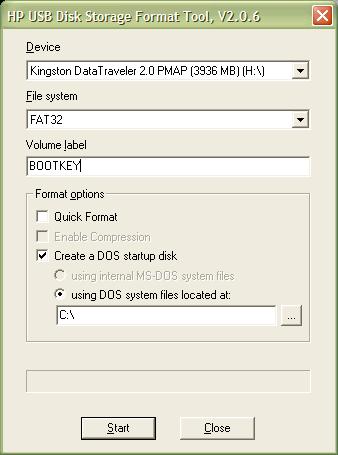
"USB Disk Storage Format Tool" என்ற பயன்பாட்டு நிரலை கீழ்கண்ட தளத்திலிருந்து தரவிறக்கம் செய்து கொள்ளவும்.

http://www.pctipp.ch/downloads/dl/32594.asp

http://snipurl.com/tacdec


இதில் டிவைஸில் உங்கள் USB டிரைவை தேர்ந்தெடுத்து, ஃபைல் சிஸ்டத்தில் 'FAT' தேர்ந்தெடுத்து வால்யூம் லேபிள் (11 உருக்கள்) ஏதாவது கொடுத்து ஸ்டார்ட் கொடுக்கவும். (கவனம்: - 'USB' டிரைவில் உள்ள அனைத்தும் அழிக்கப்படும்)

மை கம்ப்யூட்டரை திறந்து, Tools -> Folder Options -> View -> Show hidden Files and Folders -> Hide protected operating system files என்பதை டிஆக்டிவேட் செய்யவும்.

உங்கள் கணினியின் சிஸ்டம் டிரைவிற்கு சென்று (எந்த டிரைவில் விண்டோஸ் நிறுவப்பட்டிருக்கிறதோ அந்த டிரைவ்,உதாரணத்திற்கு ' C:' என வைத்துக் கொள்வோம்) ரூட் டைரக்டரியில் உள்ள 'boot.ini, ntldr, NTDETECT.COM ' ஆகிய ஃபைல்களை 'USB' டிரைவிற்கு காப்பி செய்து கொள்ளவும்.

'C:\' ட்ரைவில் உள்ள 'BOOT.INI' என்ற ஃபைலை 'BOOT.BAK ' என 'RENAME' செய்து கொள்ளுங்கள். இனி உங்கள் கணினி ஹார்ட் டிரைவிலிருந்து பூட் ஆகாது. அதே சமயம் உங்கள் 'USB' டிரைவ் உங்கள் கணினியின் இயங்குதளத்தை திறக்கும் சாவியாக மாற்றப்பட்டுள்ளது.

இனி சோதித்து பார்க்கலாம்..,
உங்கள் கணினியை ரீ-ஸ்டார்ட் செய்து 'BIOS' இற்குள் சென்று 'USB' டிரைவை 'FIRST BOOT DEVICE' ஆக மாற்றிக்கொள்ளவும், 'QUICK BOOT' ஐயும் 'SHOW FULL SCREEN LOGO' ஐயும் முடக்கி (DISABLE), 'USB LEGACY SUPPORT' மற்றும் 'USB 2.0 CONTROLLER' ஆகியவைகள் இருந்தால் அவைகளை ஆக்டிவேட் செய்து சேமித்து 'BIOS' லிருந்து வெளிவரவும்.


இப்பொழுது உங்கள் கணினி 'USB' டிரைவில் பூட் ஆகும்.
ஒருவேளை அப்படி ஆகவில்லையெனில் 'USB' ட்ரைவின் ரெஸ்பான்ஸ் டைமை 'BIOS' ல் அதிகரிக்கும் வழி உள்ளதா என பார்க்கவும், உதாரணமாக, 'USB MASS STORAGE RESET DELAY' அதில் உள்ள அதிகபட்ச மதிப்பை தேர்ந்தெடுக்கவும்.

என்ன 'USB' டிரைவில் பூட் ஆகிவிட்டதா?

ஏதாவது சிரமம் ஏற்பட்டால் பின்னூட்டம் இடவும்.

மீண்டும் பழைய நிலைக்கு மாற்ற...,
'USB' ல் பூட் ஆகி விண்டோஸ் வேலை செய்தால், 'C:\' ட்ரைவில் உள்ள 'BOOT.BAK' என்ற ஃபைலை 'BOOT.INI' என 'RENAME' செய்து கொள்ளுங்கள்.

'USB' ல் பூட் ஆகவில்லையெனில், 'BIOS' ல் 'FIRST BOOT DEVICE' டிவைஸை உங்கள் சிடி ட்ரைவாக தேர்வு செய்து கொள்ளவும். விண்டோஸ் இன்ஸ்டாலேஷன் சிடியை உபயோகித்து பூட் செய்து இன்ஸ்டாலேஷன் விஸார்டில் ரிப்பேர் என கொடுத்து, அதில் வரும் டாஸ் பிராம்ப்டில் 'REN C:\BOOT.BAK C:\BOOT.INI' என கொடுத்து ரீ-ஸ்டார்ட் செய்யவும்.

ஃபோல்டரில் படம் போடுங்க.., நாயை தூக்கி கடாசுங்க..,.jaffnanet.blogspot.com

டிப் - ஒன்று

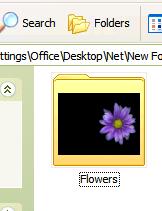
ஒரு ஃபோல்டரில் பல படங்கள் இருந்தால், அதிலுள்ள ஒரு சில படங்கள் மட்டும் அந்த ஃபோல்டர் Thumbnails view வில் தெரியும். உங்களுக்கு ஒரு குறிப்பிட்ட படம் மட்டும் Thumbnails view வில் தெரியவைக்க ஒரு எளிய வழி..,

அந்த குறிப்பிட்ட படத்தை 'Folder.jpg' அல்லது 'Folder.gif' என Rename செய்து விடுங்கள்.

அவ்ளோதான்.

கொசுறு:-
உங்கள் மியூசிக் ஃபோல்டரில் ஒரு படத்தை 'Folder.jpg/Gif' என Rename செய்தால், விண்டோஸ் மீடியா பிளேயரில் அந்த படம் 'Album cover art' ஆக வரும் (விஷுவலைசேஷனை 'disable' செய்திருந்தால்)

டிப் -இரண்டு
விண்டோசில் 'Search' ல் ஏதாவது தேடப் போனால் நாய் வந்து பிராண்டிக் கொண்டிருக்கும்.
இந்த நாயை துரத்த என்னவழி?

'Search'விண்டோவை திறந்து கொள்ளுங்கள்.

'Change Preferences -> Without an animated screen character'

என்ன நாய் வாலை ஆட்டிக்கொண்டு போய்விட்டதா?

பவர்பாயிண்ட் ட்ரிக்ஸ்.jaffnanet.blogspot.com

1. திரைப்படங்களின் இறுதியில் வரும் ஸ்க்ரோலிங் கிரிடிட்ஸ் போல பவர்பாயிண்டில் டெக்ஸ்ட் அனிமேஷன்

டெக்ஸ்ட் பாக்ஸில் டெக்ஸ்டை டைப் செய்து கொள்ளுங்கள்.
அந்த டெக்ஸ்ட் பாக்ஸில் ரைட் கிளிக் செய்து 'Custom animation ' செல்லவும். அதில் Add Effect -> Entrance -> Fly in தேர்ந்தெடுக்கவும். ' Options' ல் உள்ள 'Speed ஃபீல்டில் Very Slow என்பதை தேர்வு செய்யவும்.
இப்பொழுது அந்த எஃபெக்ட் கீழே உள்ள கட்டத்தில் வந்திருக்கும். அதில் ரைட்கிளிக் செய்து Effect Options -> Text Animation -> Group Text -ல் 'One Object ' கொடுத்து விட்டு பிரிவ்யூ பாருங்கள்.

மறுபடியும் அதே டெக்ஸ்ட் பாக்ஸில் ரைட் கிளிக் செய்து 'Custom animation ' செல்லவும் அதில் Add Effect -> Exit -> Fly out தேர்ந்தெடுக்கவும். ' Options' ல் உள்ள 'Speed ஃபீல்டில் Very Slow என்பதையும், 'Direction' ஃபீல்டில் To Top என்பதையும் தேர்வு செய்யவும்.

கீழே உள்ள பிளே பொத்தானை அழுத்தி பார்க்கவும்..,

2. நீங்கள் எடிட் செய்து கொண்டிருக்கும் ஸ்லைடிலிருந்து ஸ்லைடு ஷோவை துவக்க..,

உங்கள் பிரசன்டேஷனில் 50 ஸ்லைடுகள் இருப்பதாக வைத்துக் கொள்வோம். நீங்கள் 46 வது ஸ்லைடில் எடிட் செய்து கொண்டிருக்கிறீர்கள். இப்பொழுது ஸ்லைடு ஷோ கிளிக் செய்தால் முதலாவது ஸ்லைடிலிருந்துதான் ஸ்லைடு ஷோ துவங்கும். ஆனால் 46 வது ஸ்லைடிலிருந்து துவக்க Shift+F5 முயற்சித்துப் பாருங்கள்..,

3. சிறிய விண்டோவில் ஸ்லைடு ஷோ
வழக்கமாக ஸ்லைடு ஷோ முழு திரையில் வரும். சில சமயங்களில், இடையில் ஏதாவது ஸ்லைடில் எடிட் செய்ய வேண்டியிருந்தால், ஸ்லைடு ஷோவை நிறுத்தி (எஸ்கேப் கீயை மாங்கு, மாங்கென்று அடித்து) மறுபடி வரவேண்டும்.

இதற்கு மாற்று வழியாக 'Ctrl' யை பிடித்துக் கொண்டு இடது புறம் கீழே உள்ள ஸ்லைடு ஷோ பட்டனை கிளிக்கி பாருங்கள். ஒரு சிறிய விண்டோவில் ஸ்லைடு ஷோ வரும். மிகவும் எளிதாக ப்ரசன்டேஷனுக்கும், ஷோவுக்கும் மாறிக்கொள்ளலாம்.

தீமை மாத்து! என்ஜாய் பண்ணு!.jaffnanet.blogspot.com

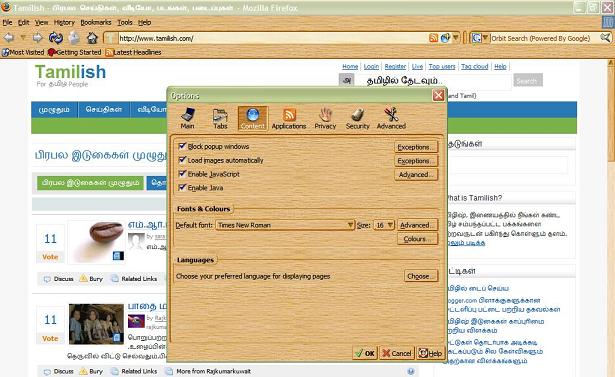
ஒரே மாதிரியாக ஃபயர் ஃபாக்ஸை பார்த்து பார்த்து போரடிக்கிறதா உங்களுக்கு, ஒரே மாதிரி இல்லாமல் வித்தியாசமாய் இருந்தால் நன்றாக இருக்கும் என நினைக்கிறீர்களா?

கீழே உள்ள சுட்டியில் கிளிக்கி, இந்த ஃபயர் ஃபாக்ஸ் நீட்சியை நிறுவி, விருப்பபட்ட தீமை தேர்ந்தெடுத்து மகிழுங்கள்.

https://addons.mozilla.org/en-US/firefox/search?q=&cat=2%2C0


பிளாக்கரில் ஃபிளாஷ் (SWF) கோப்புகளை அப்லோடு செய்வது எப்படி ?.jaffnanet.blogspot.com

sites.google.com சென்று உங்களுக்கென்று ஒரு வலைத்தளத்தை நிறுவிக்கொள்ளுங்கள்.
நீங்கள் அப்லோடு செய்ய விரும்பும் 'SWF' கோப்பை ' Attach' செய்து விடுங்கள். அப்லோடு ஆன பிறகு அந்த கோப்பில் மௌசின் வலது பொத்தானை அழுத்தி 'Copy Link Location' சேமித்துக் கொள்ளுங்கள்.

பிறகு உங்கள் பிளாக்கர் கணக்கில் நுழைந்து, புதிய இடுகையில் 'New Post ' ல் 'Edit Html' சென்று கீழ்கண்ட வரிகளை சேர்க்கவும்.


இதில் 'Yourfile.swf' என்பதற்கு பதிலாக காப்பி செய்த லிங்க் லொகேஷனை பேஸ்ட் செய்யவும்.

அவ்ளோதான்

IE - இன் தோற்றத்தை உங்கள் விருப்பத்திற்கு மாற்றுங்கள்.jaffnanet.blogspot.com

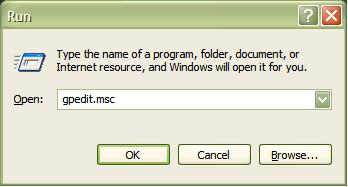
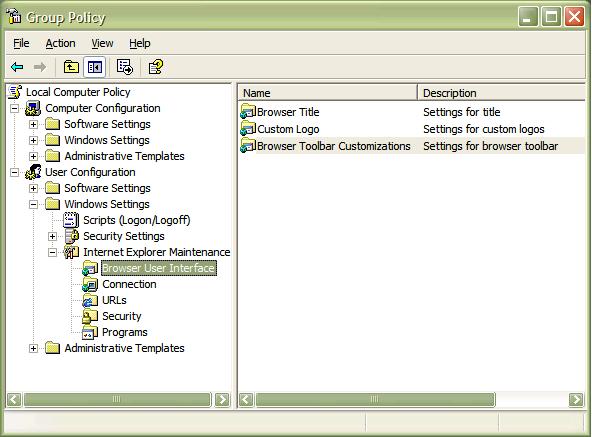
Start சென்று 'Run' ல் 'gpedit.msc' என டைப் செய்து ஓகே கொடுங்கள். இப்பொழுது 'Group Policy' என்ற புதிய விண்டோ திறக்கும். இதில்,


'User Configuration ->
Windows Settings ->
Internet Explorer Maintenance ->
Browser User Interface'

சென்றால் மூன்று ஆப்ஷன்கள் இருக்கும்.
Browser Title
Custom Logo
Browser Toolbar Customizations


இங்கு உங்கள் விருப்பத்திற்கு ஏற்றபடி டைட்டில், லோகோ பிட் மேப்ஸ், அனிமேட்டட் பிட் மேப்ஸ், டூல் பார் கஸ்டமைசேஷன் என 'IE' இன் தோற்றத்தை மாற்றி பயன் பெறுங்கள்